Envoyer un GIF par SMS est devenu une pratique courante pour dynamiser nos échanges numériques et exprimer nos émotions de façon plus vivante. Que vous utilisiez un iPhone ou un smartphone Android, il existe plusieurs méthodes simples et efficaces pour insérer un GIF dans vos messages. Parmi les points essentiels que nous allons aborder, voici ce que vous découvrirons ensemble :
- La différence technique entre SMS et MMS et leur impact sur l’envoi des GIF
- Les procédures spécifiques aux iPhone et aux appareils Android pour partager un GIF via la messagerie mobile
- Les astuces pour trouver, enregistrer et créer vos propres GIF personnalisés
- Les meilleures pratiques à connaître pour optimiser la taille, la qualité et la pertinence des animations partagées
- L’intégration des GIF dans d’autres applications populaires comme WhatsApp pour un partage plus flexible
Ce guide complet vous accompagnera étape par étape dans le partage de ces petites animations désormais incontournables dans nos conversations. Grâce à ce tutoriel, maîtrisez parfaitement l’envoi de GIF et transformez vos échanges SMS en moments plus expressifs et amusants.
Lire également : Maîtriser la communication sonore au sein de votre entreprise : stratégies et impacts
Sommaire
- 1 Les bases pour envoyer un GIF par SMS : comprendre le rôle des MMS sur iPhone et Android
- 2 Envoyer un GIF facilement sur iPhone grâce à l’application Messages
- 3 Les méthodes efficaces pour envoyer un GIF sur Android par SMS
- 4 Partager des GIF sur WhatsApp : intégration et personnalisation
- 5 Outils et astuces pour trouver, créer et optimiser vos GIF personnalisés
Les bases pour envoyer un GIF par SMS : comprendre le rôle des MMS sur iPhone et Android
Pour envoyer un GIF par SMS, il nous faut d’abord comprendre la différence fondamentale entre SMS et MMS. Le SMS (Short Message Service) correspond à un message texte simple, limité à 160 caractères et ne prenant en charge que du texte brut ou des émoticônes. Dès que l’on ajoute un GIF, notre message devient automatiquement un MMS (Multimedia Messaging Service), qui autorise l’envoi de contenus multimédias comme des images animées, vidéos et sons.
Sur iPhone, lorsque vous utilisez Messages avec iMessage activé, le système envoie souvent les GIF via Internet, ce qui évite les contraintes propres aux MMS classiques et facilite un partage fluide. En revanche, dès qu’un destinataire Android entre dans la conversation, l’iPhone bascule vers le protocole MMS traditionnel pour garantir la compatibilité. Cette bascule nécessite une connexion data ou Wi-Fi active et peut occasionner des frais selon le forfait mobile.
A voir aussi : Guide pratique : Télécharger une vidéo LinkedIn en toute simplicité
Pour Android, l’envoi de GIF repose également sur le MMS dans la majorité des cas, surtout avec les modèles plus anciens ou les applications natives. Les configurations d’APN (Access Point Name) doivent être correctes pour que le service fonctionne sans accroc. Un utilisateur ayant désactivé ses données mobiles remarquera souvent que l’envoi de GIF échoue, car le MMS ne peut pas circuler sans connexion adaptée.
Les téléphones récents Android intègrent parfois des solutions intelligentes permettant l’envoi via Internet, comme Google Messages en conjonction avec RCS (Rich Communication Services). Cette évolution en 2026 tend à faciliter la transmission rapide et de qualité des animations, tout en conservant la sécurité et la compatibilité cross-plateformes.
Pour illustrer cette distinction, voici un tableau comparatif simple :
| Aspect | SMS | MMS |
|---|---|---|
| Contenu supporté | Texte uniquement (160 caractères max) | Images, vidéos, GIF, sons |
| Connexion requise | Non (réseau cellulaire) | Oui (données mobiles ou Wi-Fi) |
| Compatibilité | Tous téléphones | Peut dépendre du réglage APN |
| Coût | Souvent inclus dans forfaits | Peut engendrer frais supplémentaires |
Comprendre ces bases vous évitera bien des échecs dans l’envoi de GIF et vous permettra d’adapter vos réglages sur iPhone comme sur Android pour profiter pleinement du partage par SMS.
Envoyer un GIF facilement sur iPhone grâce à l’application Messages
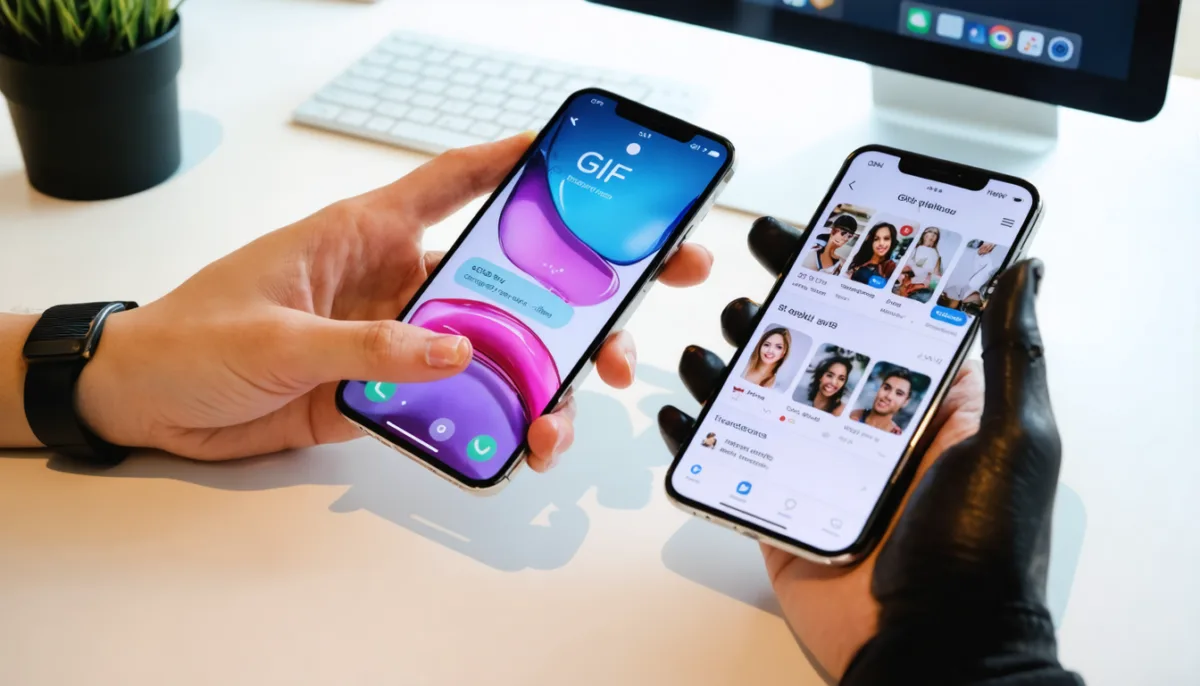
Apple facilite aujourd’hui l’envoi de GIF par l’application Messages, grâce à une intégration native et un module de recherche alimenté par la bibliothèque GIPHY. Cette fonction, accessible directement depuis la zone de rédaction, vous permet de trouver rapidement le GIF qui correspond parfaitement à votre émotion ou à votre situation.
Voici comment procéder pour envoyer un GIF via Messages sur iPhone :
- Ouvrez l’application Messages et sélectionnez une conversation existante ou créez-en une nouvelle.
- Appuyez sur le champ de saisie, puis regardez au-dessus du clavier où s’affiche une barre d’icônes.
- Touchez l’icône représentant une étoile entourée (App Store iMessage), puis choisissez « #images » symbolisé par un carré avec un dièse.
- Entrez un mot-clé lié à l’émotion ou au thème qui vous intéresse, en français ou en anglais.
- Parcourez les résultats et touchez simplement le GIF souhaité pour l’insérer dans votre message.
- Envoyez le message et votre GIF animera la conversation instantanément.
Ce tutoriel simplifie la recherche sans ouvrir une autre application, une grande aide quand on veut envoyer une réaction rapide et mémorable. L’utilisation native garantit également une meilleure qualité d’image et une compatibilité optimale avec les autres iPhone.
Si vous possédez un GIF téléchargé, le partage est tout aussi intuitif. Depuis Messages :
- Dans un message, touchez l’icône de l’appareil photo ou de galerie à gauche du champ de saisie.
- Accédez à l’album « Animés » (ou à l’endroit où est stocké votre GIF).
- Sélectionnez le GIF et envoyez-le simplement.
Une astuce supplémentaire concerne les Live Photos, exclusives à l’iPhone. Il est possible de les convertir en GIF :
- Ouvrez la Live Photo dans l’app Photos.
- Partagez-la en choisissant « Sauvegarder comme vidéo ».
- Utilisez ensuite une application comme Raccourcis pour transformer cette vidéo en GIF animé.
Cette technique vous offre un moyen personnalisé de créer des animations issues de moments capturés avec votre appareil, donnant ainsi une touche unique à vos partages.
Les méthodes efficaces pour envoyer un GIF sur Android par SMS
Android propose plusieurs façons très simples d’envoyer des GIF via SMS, adaptées aussi bien aux appareils récents qu’aux modèles un peu plus anciens. L’outil principal reste l’application Messages, qui intègre également une recherche GIF alimentée par Tenor.
Pour envoyer un GIF avec l’application Messages native :
- Ouvrez une conversation.
- Touchez le champ de saisie pour afficher le clavier.
- Repérez l’icône GIF dans la barre supérieure du clavier ou près du champ de texte.
- Explorez les catégories ou utilisez la barre de recherche pour trouver un GIF précis.
- Sélectionnez et envoyez le GIF.
Si votre clavier par défaut est Gboard, Google propose une option rapide :
- Ouvrez le clavier dans n’importe quelle messagerie.
- Appuyez longuement sur l’icône emoji, puis faites glisser vers l’icône GIF.
- Recherchez et sélectionnez un GIF pour l’envoyer directement.
Pour les GIF déjà présents dans votre galerie mobile, la procédure ressemble à l’envoi d’une photo classique :
- Dans Messages, cliquez sur l’icône d’attachement (trombone).
- Parcourez vos fichiers pour sélectionner le GIF enregistré.
- Envoyez-le.
Attention toutefois à certains modèles Android où les applications de messagerie compressent automatiquement les GIF, dégradant leur qualité. Dans ce cas, nous vous conseillons d’utiliser des alternatives comme Textra ou Pulse SMS qui préservent mieux la qualité.
Ces astuces exploitent pleinement les capacités des smartphones modernes et les avancées du protocole RCS qui améliore l’expérience utilisateur en 2026. Elles vous permettront de partager vos émotions via GIF, en toute fluidité et simplicité.
Partager des GIF sur WhatsApp : intégration et personnalisation
WhatsApp, application incontournable sur mobile, intègre une fonctionnalité de recherche et d’envoi de GIF pour enrichir vos conversations. Cette fonction est disponible aussi bien sur iPhone que sur Android, garantissant une expérience unifiée.
Pour envoyer un GIF depuis WhatsApp :
- Ouvrez une conversation dans l’application.
- Sur iPhone, touchez l’icône emoji à gauche du champ texte, puis appuyez sur l’onglet GIF en bas.
- Sur Android, touchez l’icône GIF située à droite du champ de texte.
- Recherchez parmi les catégories préétablies ou tapez un mot-clé pour trouver un GIF adapté.
- Sélectionnez le GIF, ajoutez éventuellement une légende, puis envoyez.
WhatsApp utilise Internet pour envoyer ces fichiers, ce qui permet un transfert rapide et une conservation optimale de la qualité. La limite de GIF transformés depuis vidéo est de 6 secondes, parfaite pour créer des animations courtes et marquantes.
Un atout pratique : vous pouvez convertir instantanément une courte vidéo en GIF. Pour ce faire :
- Sélectionnez une vidéo dans votre galerie via l’icône de pièce jointe.
- Touchez l’icône GIF en haut de l’écran de montage.
- Ajustez la durée à l’aide des curseurs.
- Ajoutez du texte ou des dessins si souhaité avant d’envoyer.
Cette fonctionnalité vous offre une liberté créative supplémentaire pour personnaliser vos échanges avec des animations qui correspondent réellement à votre humeur ou à votre contexte.
Outils et astuces pour trouver, créer et optimiser vos GIF personnalisés
Dans un univers numérique dominé par le visuel, accéder à une grande bibliothèque de GIF ou créer ses propres animations devient un atout majeur pour se distinguer. Deux plateformes principales dominent : GIPHY et Tenor. Ces bibliothèques offrent des millions d’animations, classées par thèmes, émotions, et références culturelles, facilement accessibles via applications mobiles ou intégrations directes dans vos claviers et messageries.
Pour les amateurs créatifs, plusieurs applications permettent de créer des GIF personnalisés sur iPhone et Android :
- GIPHY Cam sur iOS, pour enregistrer de courtes vidéos et ajouter filtres et textes.
- ImgPlay et GIF Maker, plus avancées, disponibles sur toutes plateformes mobiles.
- GIF Maker by InShot sur Android, permettant la création à partir de photos multiples, vidéos ou captures d’écran.
Les utilisateurs plus aguerris peuvent employer des outils en ligne comme ezgif.com pour éditer, optimiser, compresser leurs fichiers. Pour une maîtrise professionnelle, des logiciels comme Photoshop permettent de gérer image par image l’animation.
Voici quelques bonnes pratiques pour vos GIF :
- Privilégiez des séquences courtes allant de 2 à 5 secondes pour capter l’attention rapidement.
- Adaptez la résolution pour garder un équilibre entre qualité et taille du fichier (480×270 pixels est optimal).
- Limitez les frames à environ 15 par seconde pour fluidité sans surcharge.
- Testez toujours vos créations avant l’envoi pour vérifier l’enchaînement naturel des images.
- Accompagnez vos GIF d’une description textuelle si leur message n’est pas évident, pour améliorer l’accessibilité.
- Gardez à l’esprit la pertinence et le contexte d’utilisation, notamment dans le milieu professionnel.
| Plateforme | Points forts | Applications et intégrations |
|---|---|---|
| GIPHY | Vaste bibliothèque, partenariats médias prestigieux, favoris personnalisés | iOS, Android, iMessage, Instagram, Slack |
| Tenor | Suggestions intelligentes basées sur usage, intégré à Gboard et Messages | iOS, Android, Messages Android, Gboard, WhatsApp |
Chaque plateforme propose des outils et services qui s’adaptent à vos besoins, que ce soit pour un usage occasionnel ou intensif. Apprendre à exploiter ces ressources vous permettra d’enrichir vos échanges SMS, rendant vos messages plus attractifs et expressifs.