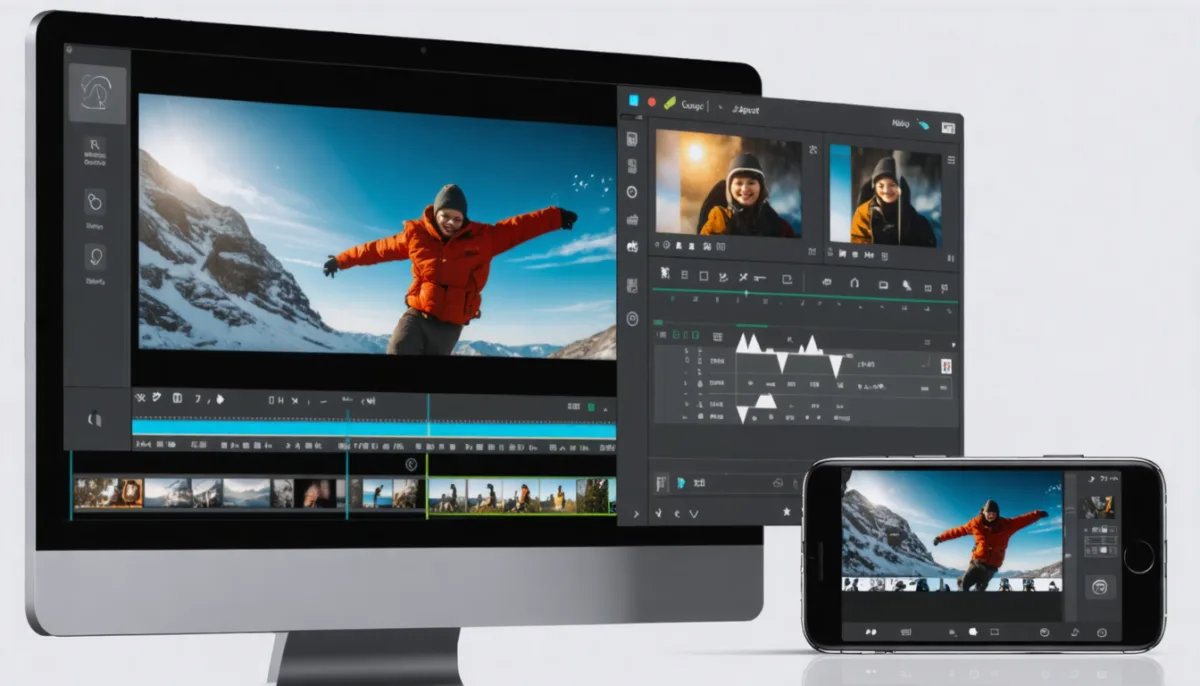
Vous souhaitez maîtriser le montage vidéo de manière simple, efficace et professionnelle ? Le logiciel CapCut est une solution accessible et puissante qui s’adresse aussi bien aux débutants qu’aux créateurs plus expérimentés. Grâce à cet outil développé par ByteDance, vous pouvez transformer vos vidéos en véritables œuvres captivantes, optimisées pour TikTok, Instagram, YouTube ou tout autre réseau social. Notre guide complet et pratique vous accompagne pas à pas dans la découverte de ses nombreuses fonctionnalités et astuces pour un montage facile. Nous aborderons notamment :
- La présentation détaillée de CapCut, ses avantages et différentes versions
- Les premières étapes : installation, importation et organisation des médias
- Les techniques essentielles de montage, du découpage à l’ajout d’effets vidéo
- Les fonctionnalités avancées, notamment l’exploitation de l’intelligence artificielle
- Comment optimiser vos exports pour les réseaux sociaux, avec des conseils précis
Plongeons ensemble dans l’univers de l’édition vidéo avec ce tutoriel CapCut incontournable qui vous ouvre les portes d’une création vidéo maîtrisée et dynamique.
A lire en complément : L'art numérique : explorer une révolution créative au cœur d'un nouvel univers artistique
Sommaire
- 1 CapCut : un outil de choix pour un montage vidéo accessible et complet
- 2 Premiers pas avec CapCut : installation, importation et organisation
- 3 Les fondamentaux du montage video sur CapCut : découpe, transitions et timeline
- 4 Fonctionnalités avancées et intelligence artificielle : libérez votre créativité
- 5 Exporter et paramétrer votre vidéo : maximiser l’impact sur chaque réseau social
CapCut : un outil de choix pour un montage vidéo accessible et complet
Depuis son lancement, CapCut s’impose comme un logiciel montage vidéo incontournable, adoptée par des millions d’utilisateurs dans le monde. Son succès repose principalement sur la simplicité d’utilisation alliée à une richesse fonctionnelle rarement égalée dans une application gratuite. Que vous soyez un amateur cherchant à éditer rapidement des vidéos pour vos réseaux sociaux ou un créateur plus aguerri, CapCut offre un équilibre remarquable entre fonctionnalités basiques et avancées.
Son installation se fait aisément sur mobile (iOS et Android), PC, ou directement en ligne via un navigateur, ce qui facilite l’accès selon vos besoins. L’application garantit une synchronisation multiplateforme, vous permettant de débuter un projet sur votre smartphone et de le finaliser chez vous sur ordinateur, optimisant ainsi votre temps de travail.
Lire également : Production audiovisuelle à Nantes : insufflez vie et dynamisme à votre image de marque
Voici quelques avantages qui ont fait le choix de nombreux créateurs :
- Gratuité de la version de base : accessible à tous sans contrainte financière, cette formule couvre déjà la majorité des besoins, comprenant la découpe, les transitions, et la gestion audio.
- Interface intuitive : la structure organise clairement les outils en trois zones principales, facilitant la prise en main même pour les novices.
- Intégration native à TikTok : accès direct à une large bibliothèque musicale et aux tendances actuelles.
- Richesse fonctionnelle et IA : les fonctionnalités avancées telles que le chroma key, les effets 3D, la suppression automatique d’arrière-plan permettent des créations professionnelles.
Pour ceux qui génèrent régulièrement du contenu, la formule Pro à environ 9,99 euros par mois propose un ensemble de fonctionnalités supplémentaires, notamment des effets exclusifs, un stockage cloud amélioré et l’exportation sans filigrane. Nous comparerons dans un tableau précis les versions gratuites et payantes afin que vous puissiez choisir celle adaptée à votre usage.
| Fonctionnalité | Version Gratuite | Version Pro |
|---|---|---|
| Montage de base (découpe, ajustements) | ✓ | ✓ |
| Transitions et effets standards | ✓ | ✓ |
| Bibliothèque musicale | Limitée | Complète |
| Effets premium et filtres exclusifs | ✗ | ✓ |
| Exportation sans filigrane | ✗ | ✓ |
| Résolution d’exportation | Jusqu’à 4K | Jusqu’à 4K |
| Stockage cloud | 1 Go | 100 Go |
| Templates premium | ✗ | ✓ |
| Outils IA avancés | Limités | Illimités |
Ce choix vous permet d’adapter vos investissements selon que vous publiez fréquemment ou de façon occasionnelle, tout en profitant du potentiel du logiciel.
Premiers pas avec CapCut : installation, importation et organisation
La prise en main rapide de CapCut est un atout majeur pour démarrer le montage facile. Installer l’application sur mobile se fait en quelques minutes via l’App Store ou Google Play, toujours en vérifiant que l’éditeur est bien ByteDance Pte. Ltd. Sur ordinateur, vous pouvez opter pour l’installation native ou un accès direct via navigateur, idéal pour éviter de saturer votre disque dur.
Après l’installation, créez votre premier projet en sélectionnant « Nouveau projet ». Vous arrivez alors dans une interface épurée divisée en trois zones :
- Fenêtre de prévisualisation (en haut) pour visualiser tous vos ajustements en temps réel.
- Timeline au centre, illustrant la chronologie sur laquelle s’enchaînent les clips.
- Barre d’outils en bas ou à gauche, selon l’appareil, vous permettant d’ajouter textes, audios, effets et filtres.
Importez vos fichiers (vidéos, photos, musiques) en utilisant le bouton « Importer » ou par glisser-déposer sur PC. CapCut prend en charge de nombreux formats courants tels que MP4, MOV, MP3, WAV et JPEG. N’hésitez pas à sélectionner dès le début tous les médias utiles pour votre contenu.
Une organisation méthodique avec la bibliothèque vous permet de trier et visionner facilement les rushes, facilitant l’assemblage et accélérant le processus créatif. Réorganisez les clips directement sur la timeline pour construire votre récit.
Cette structure intuitive rend le montage vidéo accessible même lorsque vous débutez, préparant le terrain pour l’utilisation de fonctionnalités plus avancées que nous détaillerons dans les sections suivantes.
Comment importer efficacement vos médias pour un montage performant
Il est conseillé de vérifier la qualité et la durée de vos fichiers avant de commencer. Un rush mal éclairé ou trop long peut compliquer inutilement le montage. Par exemple, pour une vidéo destinée à TikTok, privilégiez des clips courts et dynamiques.
Pour une meilleure fluidité sur PC, assurez-vous d’avoir au minimum 8 Go de RAM. Cet aspect technique évite les ralentissements, améliorant concrètement votre expérience de montage.
Les fondamentaux du montage video sur CapCut : découpe, transitions et timeline
Le montage vidéo repose avant tout sur des opérations précises de découpage et d’assemblage. Sur CapCut, découper vos clips et ajuster leur vitesse est simple :
- Découpage : posez le curseur à l’endroit voulu puis cliquez sur l’outil ciseaux pour créer des segments modifiables indépendamment.
- Rognage : utilisez les poignées aux extrémités d’un clip pour supprimer finement des portions sans toucher à l’original.
- Modification de la vitesse : modulez la vitesse uniformément ou appliquez un effet “speed ramping” qui varie progressivement la vitesse au sein d’un même clip.
L’ajustement subtil des vitesses enrichit nettement la narration visuelle, par exemple en ralentissant une séquence clé à 0,5x pour renforcer l’effet dramatique.
Les transitions garantissent la fluidité visuelle entre vos prises de vue. CapCut offre un large choix telles que fondu enchaîné, balayage ou glitch 3D que vous appliquez d’un clic en insérant la transition sur la jonction des clips.
Nous recommandons de ne pas multiplier les transitions complexes au risque de distraire le spectateur. Utilisez plutôt des effets sobres, à l’image du fondu, pour maintenir l’attention sur votre contenu.
La timeline, en couches superposées, constitue votre espace de création. Manipulez là avec précaution, utilisez le zoom précis pour des edits minutieux, et profitez des fonctionnalités de duplication ou verrouillage des pistes pour éviter les erreurs.
Cette maîtrise des bases vous permettra de créer des montages engageants, adaptés à vos plateformes de diffusion.
Insérer du texte, gérer l’audio et les sous-titres pour une édition vidéo complète
Le texte ne sert pas uniquement à informer, il donne du rythme et structure votre vidéo. CapCut propose une multitude de styles animés et personnalisables que vous ajustez en taille, couleur, police et animation.
L’ajout de musique ou d’effets sonores booste l’émotion. La bibliothèque intégrée à CapCut vous donne accès à des milliers de morceaux libres de droits et sons d’ambiance. Le « ducking » audio ajuste intelligemment le volume entre voix et musique, garantissant une expérience d’écoute harmonieuse.
La génération automatique de sous-titres est devenue une norme sur les réseaux sociaux. Avec un taux de reconnaissance de 85-90%, l’outil CapCut vous propose une transcription synchronisée que vous pourrez corriger et personnaliser.
Pour enrichir la compréhension, utilisez des animations de type « karaoke » où chaque mot se met en lumière à l’instant précis de sa prononciation. Cette méthode favorise l’engagement et augmente notablement la portée de vos vidéos sur des plateformes comme Instagram et TikTok.
Fonctionnalités avancées et intelligence artificielle : libérez votre créativité
CapCut intègre des outils avancés qui placent la puissance du montage vidéo à portée de tous. Les templates ou modèles prédéfinis accélèrent la création. Que ce soit pour un contenu sportif, un tutoriel ou une célébration, ces formats professionnels s’adaptent aisément à votre médium en substituant simplement vos médias personnels.
Cette approche vous fait gagner un temps précieux, notamment lorsque vous êtes soumis à des deadlines serrées. Vous pouvez alors libérer votre énergie créative sur le contenu et non la technique.
Les effets créatifs tels que le chroma key (fond vert), les filtres 3D ou les glitches apportent une dimension visuelle supplémentaire. La fonction chroma key vous permet d’extraire un sujet filmé sur fond uniforme afin d’insérer d’autres contenus en arrière-plan, technique désormais accessible à tous.
Les outils basés sur l’Intelligence Artificielle comme la suppression automatique d’arrière-plan évitent les installations complexes de fond vert. Tout se fait automatiquement avec un rendu qui s’améliore grandement grâce aux mises à jour récentes. Le recadrage intelligent adapte vos vidéos selon les formats des réseaux sociaux, par exemple du format horizontal 16:9 au vertical 9:16, automatisant ainsi un travail long et fastidieux.
Le script-to-video est une avancée majeure : il suffit d’importer un texte et le logiciel génère une vidéo complète, incluant visuels, transitions et voix off synthétiques. Cet outil s’avère particulièrement utile pour les contenus éducatifs rapides ou les vidéos explicatives.
Ces fonctionnalités sont un levier qui dynamise et professionalise rapidement vos projets, tout en vous accompagnant dans l’apprentissage du montage vidéo.
La dernière étape du montage est cruciale pour garantir la qualité et la visibilité de vos vidéos sur les plateformes. Chaque réseau social impose ses propres exigences en termes de format, durée et résolution. Par exemple :
- TikTok : format vertical 9:16 (1080×1920 pixels), favorise les vidéos courtes entre 15 et 60 secondes. Le taux de complétion est un critère fort pour l’algorithme.
- Instagram : multiples formats à maîtriser – Reels en vertical 9:16, publications en carré 1:1 ou horizontal 4:5, stories en vertical. Pensez à laisser une zone de sécurité centrale pour éviter que le texte soit masqué.
- YouTube : format horizontal 16:9 (1920×1080), avec une préférence pour des vidéos plus longues et travaillées. La miniature personnalisée joue un rôle essentiel dans le taux de clic.
Un bon conseil consiste à filmer en 4K au format 16:9. Cette résolution élevée permet de recadrer aisément pour d’autres formats sans perte de qualité, optimisant ainsi une production multi-plateforme.
Lors de l’exportation via CapCut, sélectionnez toujours la résolution maximale disponible et un bitrate adapté (20-40 Mbps pour 1080p). Le codec H.264 est la norme la plus universelle. Attention à ne pas exporter plusieurs fois le même fichier, chaque compression dégradant légèrement la qualité.
La synchronisation et sauvegarde de vos projets sont facilités par le cloud de CapCut, accessible avec un compte TikTok, Google ou Apple. Un espace de 1 Go est proposé gratuitement, extensible à 100 Go en version Pro. Une gestion rigoureuse de vos fichiers vous fera gagner un temps précieux lors de projets récurrents.
Pour un aperçu rapide des différentes méthodes de partage des contenus courts, notamment entre Instagram et TikTok, consultez ce guide pratique pour partager vos reels Instagram vers TikTok. Il propose un éclairage pertinent pour maximiser la diffusion de vos vidéos.